Domain gute-cd.de kaufen?
Wir ziehen mit dem Projekt
gute-cd.de um.
Sind Sie am Kauf der Domain
gute-cd.de interessiert?
domain@kv-gmbh.de · 0541-91531010
Domain gute-cd.de kaufen?
Erkennt der Windows Media Player die CD falsch?
Es ist möglich, dass der Windows Media Player die CD falsch erkennt, insbesondere wenn die CD nicht korrekt oder unvollständig getaggt ist. In solchen Fällen kann der Media Player falsche Informationen wie den Künstlernamen, den Albumtitel oder die Trackliste anzeigen. Es kann hilfreich sein, eine andere Software zu verwenden, um die CD zu rippen oder die Metadaten manuell zu bearbeiten. **
Wie kopiere ich eine CD mit Windows Media Player?
Um eine CD mit dem Windows Media Player zu kopieren, musst du zuerst sicherstellen, dass du ein CD-Laufwerk hast, das sowohl CDs lesen als auch brennen kann. Öffne dann den Windows Media Player und lege die zu kopierende CD ein. Klicke auf die Registerkarte "Brennen" und wähle die Option "CD kopieren". Wähle die gewünschten Einstellungen aus und klicke auf "Starten", um den Kopiervorgang zu beginnen. Nach Abschluss des Vorgangs kannst du die kopierte CD auswerfen und verwenden. **

Ähnliche Suchbegriffe für Windows Media Player
Top-Angebote
Produkte zum Begriff Windows Media Player:
-
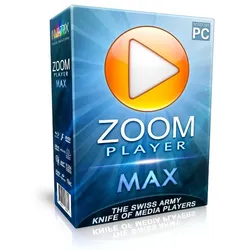
Zoom Media Player MaxZoom Player: Der ultimative Media Player für Ihren Windows-PC Zoom Player ist zweifellos einer der intelligentesten, flexibelsten und anpassbarsten Media Player, die Sie für Ihren Windows-PC finden können. Mit seiner leistungsstarken "Smart Play"-Technologie ermöglicht er die Wiedergabe einer breiten Palette von Medienformaten mit minimalem Aufwand, verbesserte Stabilität und hervorragende Leistung. Ein Media Player mit vielen Extras Abgesehen von den grundlegenden Funktionen eines klassischen Media Players bietet Zoom Player eine beeindruckende Media Center-Oberfläche im Vollbildmodus. Diese Benutzeroberfläche wurde entwickelt, um mit nur fünf einfachen Tasten (hoch/runter/links/rechts/auswählen) bedient zu werden. Dieses Fünf-Tasten-System ermöglicht eine schnelle und mühelose Navigation und bietet dennoch vollen Zugriff auf erweiterte Funktionen wie die Medienbibliothek, den Dateib...9,95 €*Versand: 0,00 €Sichere Weiterleitung zum Anbieter
-
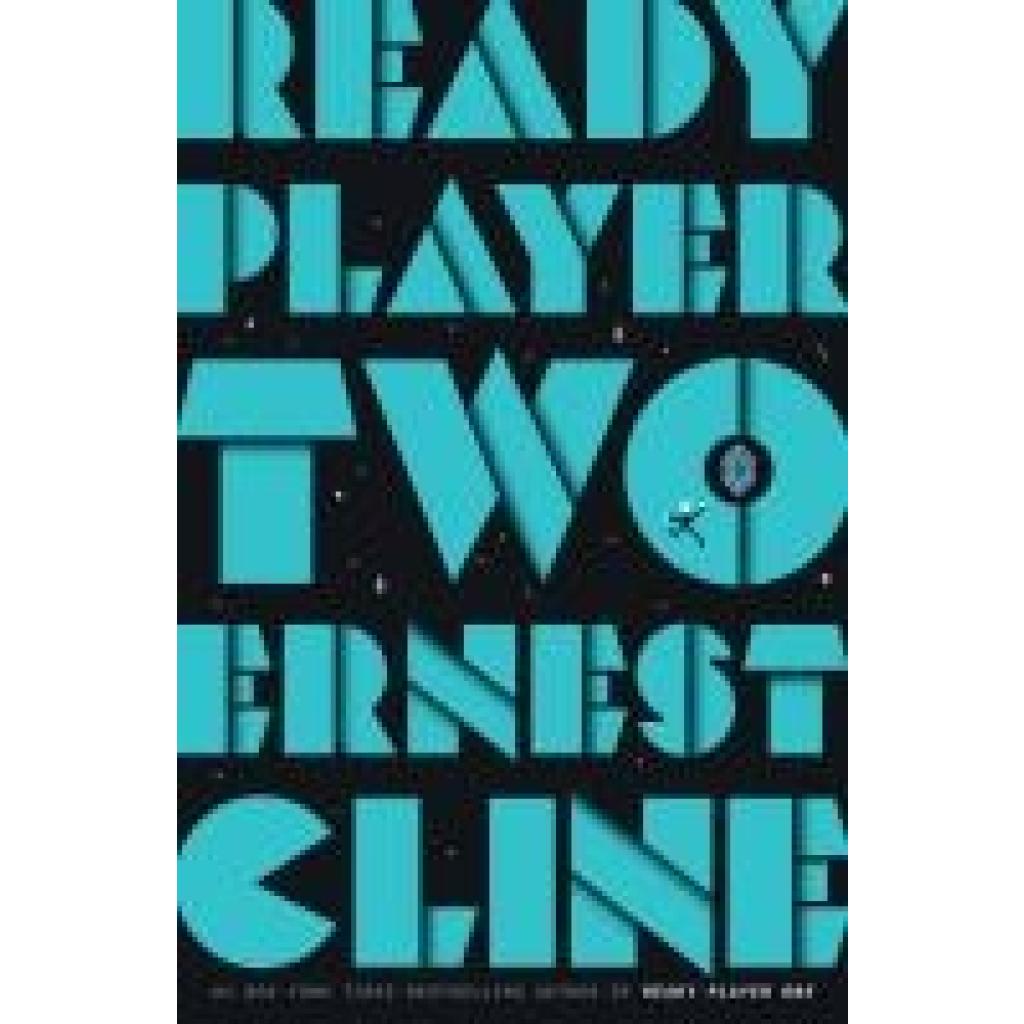
Cline, Ernest: Ready Player TwoReady Player Two , A Novel , > , Erscheinungsjahr: 20201124, Produktform: Leinen, Autoren: Cline, Ernest, Seitenzahl/Blattzahl: 384, Themenüberschrift: FICTION / Science Fiction / Action & Adventure, Keyword: new york times best sellers;virtual reality;sci fi;geek gifts;nerd gifts;teen gifts;ernest cline;ready player 2;ready player two;gifts for teens;games;game;video games;computers;teen girl books;books for teens;teen books;young adult;thriller;thriller books;dystopian;dystopian fiction;thrillers;fantasy books;fantasy;science fiction books;ready player one book;ready player one;sci fi books;fathers day gifts;dad gifts;gifts for nerds;sci-fi;scifi;science fiction;dystopia;science fiction and fantasy, Fachschema: Amerikanische Belletristik / Science Fiction~Englische Bücher / Belletristik / Science Fiction, Fachkategorie: Thriller / Spannung~Abenteuerromane~Science-Fiction, Imprint-Titels: Ballantine Books, Warengruppe: HC/Belletristik/Science Fiction/Fantasy, UNSPSC: 49019900, Warenverzeichnis für die Außenhandelsstatistik: 49019900, Länge: 240, Breite: 162, Höhe: 33, Gewicht: 626, Produktform: Gebunden, Genre: Importe,24,33 €*Versand: 0,00 €Sichere Weiterleitung zum Anbieter
-
Tipard Blu-ray Player WindowsTipard Blu-ray Player In der Welt des digitalen Entertainments suchen Filmliebhaber ständig nach dem perfekten Begleiter für ihr Heimkino-Erlebnis. Der Tipard DVD Blu-ray Player hat sich als eine herausragende Lösung für die Wiedergabe von hochauflösenden Videos und Blu-ray-Filmen etabliert. Mit seiner benutzerfreundlichen Oberfläche und der Unterstützung zahlreicher Videoformate bietet er ein unvergleichliches Seherlebnis für jeden Filmfan. Dieser Artikel beleuchtet, warum der Tipard DVD Blu-ray Player die Nase vorn hat. Wir werfen einen Blick auf seine vielseitigen Funktionen, die hervorragende Leistung und Stabilität sowie die Flexibilität bei der Unterstützung verschiedener Geräte. Ob es um die Wiedergabe von 4K-Videos , ISO-Image-Dateien oder klassischen DVDs geht - dieser Media Player überzeugt auf ganzer Linie und zeigt, warum er für Filmliebhaber die erste Wahl ist. Vielseitig...39,99 €*Versand: 0,00 €Sichere Weiterleitung zum Anbieter
-
XCell Li-Polymer-Akku - 400mAh (3.7V) - für MP3-Player, Musik Player wie Apple 616-0406, MP3 + Media-Player ZubehörDer Li-Polymer-Akku mit einer Kapazität von 400mAh und einer Spannung von 3.7V ist eine ideale Lösung für MP3-Player und Musik-Player, einschliesslich des Modells Apple 616-0406. Dieser Akku bietet eine zuverlässige Energiequelle, die es ermöglicht, Musik überall und jederzeit zu geniessen. Die Li-Polymer-Technologie sorgt für eine hohe Energiedichte, eine geringe Selbstentladung und eine bemerkenswerte Haltbarkeit, was ihn zu einer ausgezeichneten Wahl für den täglichen Gebrauch macht. Der Akku wird mit dem notwendigen Werkzeug geliefert, um einen einfachen Austausch zu gewährleisten. Er erfüllt alle sicherheitsrelevanten Vorgaben und kann mit dem vorhandenen Ladegerät aufgeladen werden. Zudem eignet sich dieser Akku hervorragend als Zweitakku für unterwegs, um die Nutzung Ihres Geräts zu verlängern. - Hohe Energiedichte für längere Nutzung - Geringe Selbstentladung für zuverlässige Leistung - Lange Haltbarkeit und robuste Einsatzbereitschaft - Inklusive Werkzeug für einfachen Austausch.26,64 €*Versand: 3,00 €Sichere Weiterleitung zum Anbieter


-
Wie brenne ich eine CD mit Windows Media Player?
Um eine CD mit Windows Media Player zu brennen, musst du zuerst sicherstellen, dass ein CD-R oder CD-RW Laufwerk an deinen Computer angeschlossen ist. Öffne dann den Windows Media Player und klicke auf die Registerkarte "Brennen". Ziehe die Musikdateien, die du auf die CD brennen möchtest, in das Brennfenster des Media Players. Klicke anschließend auf "Startbrennen" und wähle die gewünschten Brenneinstellungen aus. Sobald der Brennvorgang abgeschlossen ist, kannst du die CD auswerfen und sie in einem CD-Player abspielen. **
-
Wie kopiere ich eine CD im Windows Media Player?
Um eine CD im Windows Media Player zu kopieren, musst du zuerst sicherstellen, dass die Option zum Rippen von CDs aktiviert ist. Gehe dazu in die Einstellungen des Media Players und wähle die Option zum Rippen von CDs aus. Lege dann die CD ein, die du kopieren möchtest, und klicke auf die Schaltfläche "Rippen starten". Der Windows Media Player wird die Titel der CD erkennen und sie automatisch auf deinen Computer kopieren. Du kannst auch das Format und die Qualität der kopierten Dateien anpassen, bevor du mit dem Kopiervorgang beginnst. **
-
Warum brennt der Windows Media Player die CD nicht?
Es gibt mehrere mögliche Gründe, warum der Windows Media Player die CD nicht brennt. Es könnte sein, dass das CD-Laufwerk nicht richtig funktioniert oder dass die CD-Rohlinge nicht kompatibel sind. Es ist auch möglich, dass die Einstellungen im Windows Media Player nicht korrekt konfiguriert sind. Es ist ratsam, diese möglichen Ursachen zu überprüfen und gegebenenfalls das CD-Laufwerk zu überprüfen oder andere Brennsoftware auszuprobieren. **
-
Warum erkennt der Windows Media Player meine CD nicht?
Es gibt verschiedene mögliche Gründe dafür, warum der Windows Media Player Ihre CD nicht erkennt. Es könnte sein, dass die CD beschädigt oder verschmutzt ist, was zu Lesefehlern führen kann. Es ist auch möglich, dass der Windows Media Player nicht richtig konfiguriert ist oder dass ein Treiberproblem vorliegt. Es könnte auch sein, dass der Windows Media Player nicht mit dem CD-Format kompatibel ist. **

Wo speichert der Windows Media Player die Musik?
Der Windows Media Player speichert die Musik standardmäßig in einem Ordner auf der Festplatte des Computers. Dieser Ordner kann je nach Einstellungen des Nutzers variieren, ist aber oft unter "Eigene Musik" oder "Musik" zu finden. Alternativ kann der Nutzer auch einen eigenen Speicherort für die Musik festlegen. Der Windows Media Player erstellt zudem eine Bibliothek, in der alle Musikdateien aufgelistet sind, unabhängig von ihrem tatsächlichen Speicherort. Diese Bibliothek ermöglicht es dem Nutzer, seine Musik einfach zu organisieren und abzuspielen. **
Wie kopiere ich Musik vom Windows Media Player?
Um Musik vom Windows Media Player zu kopieren, musst du zuerst die gewünschten Musikdateien in deiner Mediathek auswählen. Klicke dann mit der rechten Maustaste auf die ausgewählten Dateien und wähle die Option "Dateipfad öffnen". Kopiere die Dateien von diesem Speicherort auf deinen gewünschten Zielordner, z. B. auf einen USB-Stick oder eine externe Festplatte. Alternativ kannst du auch die Funktion "Bibliothek" im Windows Media Player nutzen, um die Dateien direkt auf ein anderes Gerät zu übertragen. Stelle sicher, dass du die Urheberrechte der Musik respektierst und nur Dateien kopierst, die du besitzt oder die frei von Rechten Dritter sind. **
Top-Angebote
Produkte zum Begriff Windows Media Player:
-
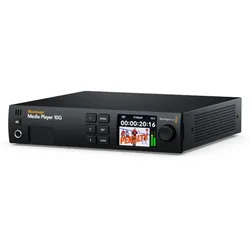
Blackmagic Media Player 10G[mgz_pagebuilder]{"elements":[{"row_type":"full_width_row","content_position":"top","gap_type":"padding","content_align":"center","device_type":"all","background_type":"image","background_style":"auto","background_position":"center-top","parallax_speed":0.5,"mouse_parallax_size":30,"mouse_parallax_speed":10000,"lg_background_type":"image","lg_background_style":"auto","lg_background_position":"center-top","md_background_type":"image","md_background_style":"auto","md_background_position":"center-top","sm_background_type":"image","sm_background_style":"auto","sm_background_position":"center-top","xs_background_type":"image","xs_background_style":"auto","xs_background_position":"center-top","type":"row","id":"o3c9oqn","elements":[{"device_type":"all","background_type":"image","background_style":"auto","background_position":"center-top","parallax_speed":0.5,"mouse_parallax_size":30,"mouse_parallax_speed":10000,"lg_background_type":"image","lg_background_style":"auto","lg_background_position":"center-top","md_background_type":"image","md_background_style":"auto","md_background_position":"center-top","sm_background_type":"image","sm_background_style":"auto","sm_background_position":"center-top","xs_background_type":"image","xs_background_style":"auto","xs_background_position":"center-top","md_size":"","xl_offset_size":"","xl_size":"","lg_offset_size":"","lg_size":"","md_offset_size":"","sm_offset_size":"","sm_size":"","xs_size":"","type":"column","id":"xcgjwcj","elements":[{"content":"Optimieren Sie Ihre Medienproduktion und -Präsentation mit dem Blackmagic Media Player 10G. Mit seiner Kombination aus Leistungsfähigkeit und Zuverlässigkeit ist dieser Player die optimale Wahl für Profis, die Wert auf Qualität und Effizienz legen. Kaufen Sie jetzt den Blackmagic Media Player 10G zusammen mit vielen weiteren hochwertigen Produkten von Blackmagic online im TONEART-Shop!","device_type":"all","background_type":"image","background_style":"auto","background_position":"center-top","parallax_speed":0.5,"mouse_parallax_size":30,"mouse_parallax_speed":10000,"lg_background_type":"image","lg_background_style":"auto","lg_background_position":"center-top","md_background_type":"image","md_background_style":"auto","md_background_position":"center-top","sm_background_type":"image","sm_background_style":"auto","sm_background_position":"center-top","xs_background_type":"image","xs_background_style":"auto","xs_background_position":"center-top","type":"text","id":"hajjpgr"}]}]}],"pid":"okqse7s2qq3w"}[/mgz_pagebuilder]858,76 €*Versand: 6,90 €Sichere Weiterleitung zum Anbieter
-
Zoom Media Player MaxZoom Player: Der ultimative Media Player für Ihren Windows-PC Zoom Player ist zweifellos einer der intelligentesten, flexibelsten und anpassbarsten Media Player, die Sie für Ihren Windows-PC finden können. Mit seiner leistungsstarken "Smart Play"-Technologie ermöglicht er die Wiedergabe einer breiten Palette von Medienformaten mit minimalem Aufwand, verbesserte Stabilität und hervorragende Leistung. Ein Media Player mit vielen Extras Abgesehen von den grundlegenden Funktionen eines klassischen Media Players bietet Zoom Player eine beeindruckende Media Center-Oberfläche im Vollbildmodus. Diese Benutzeroberfläche wurde entwickelt, um mit nur fünf einfachen Tasten (hoch/runter/links/rechts/auswählen) bedient zu werden. Dieses Fünf-Tasten-System ermöglicht eine schnelle und mühelose Navigation und bietet dennoch vollen Zugriff auf erweiterte Funktionen wie die Medienbibliothek, den Dateib...9,95 €*Versand: 0,00 €Sichere Weiterleitung zum Anbieter
-
Cline, Ernest: Ready Player TwoReady Player Two , A Novel , > , Erscheinungsjahr: 20201124, Produktform: Leinen, Autoren: Cline, Ernest, Seitenzahl/Blattzahl: 384, Themenüberschrift: FICTION / Science Fiction / Action & Adventure, Keyword: new york times best sellers;virtual reality;sci fi;geek gifts;nerd gifts;teen gifts;ernest cline;ready player 2;ready player two;gifts for teens;games;game;video games;computers;teen girl books;books for teens;teen books;young adult;thriller;thriller books;dystopian;dystopian fiction;thrillers;fantasy books;fantasy;science fiction books;ready player one book;ready player one;sci fi books;fathers day gifts;dad gifts;gifts for nerds;sci-fi;scifi;science fiction;dystopia;science fiction and fantasy, Fachschema: Amerikanische Belletristik / Science Fiction~Englische Bücher / Belletristik / Science Fiction, Fachkategorie: Thriller / Spannung~Abenteuerromane~Science-Fiction, Imprint-Titels: Ballantine Books, Warengruppe: HC/Belletristik/Science Fiction/Fantasy, UNSPSC: 49019900, Warenverzeichnis für die Außenhandelsstatistik: 49019900, Länge: 240, Breite: 162, Höhe: 33, Gewicht: 626, Produktform: Gebunden, Genre: Importe,24,33 €*Versand: 0,00 €Sichere Weiterleitung zum Anbieter
-
Erkennt der Windows Media Player die CD falsch?
Es ist möglich, dass der Windows Media Player die CD falsch erkennt, insbesondere wenn die CD nicht korrekt oder unvollständig getaggt ist. In solchen Fällen kann der Media Player falsche Informationen wie den Künstlernamen, den Albumtitel oder die Trackliste anzeigen. Es kann hilfreich sein, eine andere Software zu verwenden, um die CD zu rippen oder die Metadaten manuell zu bearbeiten. **
-
Wie kopiere ich eine CD mit Windows Media Player?
Um eine CD mit dem Windows Media Player zu kopieren, musst du zuerst sicherstellen, dass du ein CD-Laufwerk hast, das sowohl CDs lesen als auch brennen kann. Öffne dann den Windows Media Player und lege die zu kopierende CD ein. Klicke auf die Registerkarte "Brennen" und wähle die Option "CD kopieren". Wähle die gewünschten Einstellungen aus und klicke auf "Starten", um den Kopiervorgang zu beginnen. Nach Abschluss des Vorgangs kannst du die kopierte CD auswerfen und verwenden. **
-
Wie brenne ich eine CD mit Windows Media Player?
Um eine CD mit Windows Media Player zu brennen, musst du zuerst sicherstellen, dass ein CD-R oder CD-RW Laufwerk an deinen Computer angeschlossen ist. Öffne dann den Windows Media Player und klicke auf die Registerkarte "Brennen". Ziehe die Musikdateien, die du auf die CD brennen möchtest, in das Brennfenster des Media Players. Klicke anschließend auf "Startbrennen" und wähle die gewünschten Brenneinstellungen aus. Sobald der Brennvorgang abgeschlossen ist, kannst du die CD auswerfen und sie in einem CD-Player abspielen. **
-
Wie kopiere ich eine CD im Windows Media Player?
Um eine CD im Windows Media Player zu kopieren, musst du zuerst sicherstellen, dass die Option zum Rippen von CDs aktiviert ist. Gehe dazu in die Einstellungen des Media Players und wähle die Option zum Rippen von CDs aus. Lege dann die CD ein, die du kopieren möchtest, und klicke auf die Schaltfläche "Rippen starten". Der Windows Media Player wird die Titel der CD erkennen und sie automatisch auf deinen Computer kopieren. Du kannst auch das Format und die Qualität der kopierten Dateien anpassen, bevor du mit dem Kopiervorgang beginnst. **
Ähnliche Suchbegriffe für Windows Media Player
-
Tipard Blu-ray Player WindowsTipard Blu-ray Player In der Welt des digitalen Entertainments suchen Filmliebhaber ständig nach dem perfekten Begleiter für ihr Heimkino-Erlebnis. Der Tipard DVD Blu-ray Player hat sich als eine herausragende Lösung für die Wiedergabe von hochauflösenden Videos und Blu-ray-Filmen etabliert. Mit seiner benutzerfreundlichen Oberfläche und der Unterstützung zahlreicher Videoformate bietet er ein unvergleichliches Seherlebnis für jeden Filmfan. Dieser Artikel beleuchtet, warum der Tipard DVD Blu-ray Player die Nase vorn hat. Wir werfen einen Blick auf seine vielseitigen Funktionen, die hervorragende Leistung und Stabilität sowie die Flexibilität bei der Unterstützung verschiedener Geräte. Ob es um die Wiedergabe von 4K-Videos , ISO-Image-Dateien oder klassischen DVDs geht - dieser Media Player überzeugt auf ganzer Linie und zeigt, warum er für Filmliebhaber die erste Wahl ist. Vielseitig...39,99 €*Versand: 0,00 €Sichere Weiterleitung zum Anbieter
-
XCell Li-Polymer-Akku - 400mAh (3.7V) - für MP3-Player, Musik Player wie Apple 616-0406, MP3 + Media-Player ZubehörDer Li-Polymer-Akku mit einer Kapazität von 400mAh und einer Spannung von 3.7V ist eine ideale Lösung für MP3-Player und Musik-Player, einschliesslich des Modells Apple 616-0406. Dieser Akku bietet eine zuverlässige Energiequelle, die es ermöglicht, Musik überall und jederzeit zu geniessen. Die Li-Polymer-Technologie sorgt für eine hohe Energiedichte, eine geringe Selbstentladung und eine bemerkenswerte Haltbarkeit, was ihn zu einer ausgezeichneten Wahl für den täglichen Gebrauch macht. Der Akku wird mit dem notwendigen Werkzeug geliefert, um einen einfachen Austausch zu gewährleisten. Er erfüllt alle sicherheitsrelevanten Vorgaben und kann mit dem vorhandenen Ladegerät aufgeladen werden. Zudem eignet sich dieser Akku hervorragend als Zweitakku für unterwegs, um die Nutzung Ihres Geräts zu verlängern. - Hohe Energiedichte für längere Nutzung - Geringe Selbstentladung für zuverlässige Leistung - Lange Haltbarkeit und robuste Einsatzbereitschaft - Inklusive Werkzeug für einfachen Austausch.26,64 €*Versand: 3,00 €Sichere Weiterleitung zum Anbieter
-
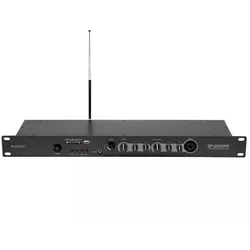
Omnitronic EP-220PR - Media PlayerUniverseller 19"-Vorverstärker mit Audioplayer; Bluetooth und FM-RadioIntegrierter Audioplayer mit Bluetooth-EmpfängerSD-Kartensteckplatz und USB-Anschluss5 Stereo-Line-Eingänge4 Cinch-Buchsen L/R auf der Rückseite und 3;5-mm-Klinkenanschluss auf der FrontseiteAudio-Quellen-UmschalterRegler für Lautstärke; Bässe und Höhen1 Mikrofoneingang mit Reglern für Lautstärke; Bässe und Höhen auf der Frontseite3 Stereo-Master-Ausgänge(19") 48;3 cm Rackeinbau 1 HEFür Anwendungsgebiete wie zum Beispiel: Sportzentren/Fitnessstudios; Messe- und Ladenbau; Restaurants; Bars und Hotels; InstallationAudioplayerAnsteuerbar über BluetoothBluetooth: Reichweite von bis zu 10mEinfarbiges 4 stelliges 7-Segment-LED Display129,00 €*Versand: 0,00 €Sichere Weiterleitung zum Anbieter
-
Tipard Mac Blu-ray Player WindowsTipard Mac Blu-ray Player Suchen Sie nach einem leistungsstarken Blu-ray Player für Ihren Mac? Der Tipard Mac Blu-ray Player könnte die Lösung sein, die Sie brauchen. Dieser vielseitige Software-Download ermöglicht es Mac-Nutzern, hochauflösende Blu-ray Discs, Ordner und ISO-Dateien mit beeindruckender Qualität abzuspielen. Mit Unterstützung für 1080p-Auflösung und fortschrittlichen Navigationsfunktionen bietet er ein erstklassiges Filmerlebnis direkt auf Ihrem Computer. Der Tipard Mac Blu-ray Player glänzt nicht nur mit seiner Kernfunktion als Blu-ray-Wiedergabesoftware, sondern punktet auch mit zusätzlichen Features. Er kann als HD-Videoplayer und Videokonverter dienen, was ihn zu einem umfassenden Medien-Tool macht. In diesem Artikel werfen wir einen genaueren Blick auf die Funktionen und Vorteile des Players, gehen durch den Installations- und Einrichtungsprozess und geben abschli...39,99 €*Versand: 0,00 €Sichere Weiterleitung zum Anbieter
-
Warum brennt der Windows Media Player die CD nicht?
Es gibt mehrere mögliche Gründe, warum der Windows Media Player die CD nicht brennt. Es könnte sein, dass das CD-Laufwerk nicht richtig funktioniert oder dass die CD-Rohlinge nicht kompatibel sind. Es ist auch möglich, dass die Einstellungen im Windows Media Player nicht korrekt konfiguriert sind. Es ist ratsam, diese möglichen Ursachen zu überprüfen und gegebenenfalls das CD-Laufwerk zu überprüfen oder andere Brennsoftware auszuprobieren. **
-
Warum erkennt der Windows Media Player meine CD nicht?
Es gibt verschiedene mögliche Gründe dafür, warum der Windows Media Player Ihre CD nicht erkennt. Es könnte sein, dass die CD beschädigt oder verschmutzt ist, was zu Lesefehlern führen kann. Es ist auch möglich, dass der Windows Media Player nicht richtig konfiguriert ist oder dass ein Treiberproblem vorliegt. Es könnte auch sein, dass der Windows Media Player nicht mit dem CD-Format kompatibel ist. **
-
Wo speichert der Windows Media Player die Musik?
Der Windows Media Player speichert die Musik standardmäßig in einem Ordner auf der Festplatte des Computers. Dieser Ordner kann je nach Einstellungen des Nutzers variieren, ist aber oft unter "Eigene Musik" oder "Musik" zu finden. Alternativ kann der Nutzer auch einen eigenen Speicherort für die Musik festlegen. Der Windows Media Player erstellt zudem eine Bibliothek, in der alle Musikdateien aufgelistet sind, unabhängig von ihrem tatsächlichen Speicherort. Diese Bibliothek ermöglicht es dem Nutzer, seine Musik einfach zu organisieren und abzuspielen. **
-
Wie kopiere ich Musik vom Windows Media Player?
Um Musik vom Windows Media Player zu kopieren, musst du zuerst die gewünschten Musikdateien in deiner Mediathek auswählen. Klicke dann mit der rechten Maustaste auf die ausgewählten Dateien und wähle die Option "Dateipfad öffnen". Kopiere die Dateien von diesem Speicherort auf deinen gewünschten Zielordner, z. B. auf einen USB-Stick oder eine externe Festplatte. Alternativ kannst du auch die Funktion "Bibliothek" im Windows Media Player nutzen, um die Dateien direkt auf ein anderes Gerät zu übertragen. Stelle sicher, dass du die Urheberrechte der Musik respektierst und nur Dateien kopierst, die du besitzt oder die frei von Rechten Dritter sind. **
* Alle Preise verstehen sich inklusive der gesetzlichen Mehrwertsteuer und ggf. zuzüglich Versandkosten. Die Angebotsinformationen basieren auf den Angaben des jeweiligen Shops und werden über automatisierte Prozesse aktualisiert. Eine Aktualisierung in Echtzeit findet nicht statt, so dass es im Einzelfall zu Abweichungen kommen kann. ** Hinweis: Teile dieses Inhalts wurden von KI erstellt.